Domain kosmetik-permanent.de kaufen?
Wir ziehen mit dem Projekt
kosmetik-permanent.de um.
Sind Sie am Kauf der Domain
kosmetik-permanent.de interessiert?
domain@kv-gmbh.de · 0541-91531010
Domain kosmetik-permanent.de kaufen?
Was ist besser Microblading oder Permanent Make Up?
Was ist besser Microblading oder Permanent Make Up? Beide Verfahren haben ihre Vor- und Nachteile. Microblading ist ideal für natürliche und feinere Ergebnisse, während Permanent Make Up länger hält und intensiver wirkt. Die Wahl zwischen den beiden hängt von persönlichen Vorlieben, Hauttyp und gewünschtem Ergebnis ab. Es ist ratsam, sich vorab gut zu informieren und eine professionelle Beratung in Anspruch zu nehmen, um die beste Entscheidung zu treffen. **
Kann man Microblading über Permanent Make up machen?
Kann man Microblading über Permanent Make-up machen? Dies ist grundsätzlich möglich, aber es hängt von verschiedenen Faktoren ab. Bevor man Microblading über Permanent Make-up macht, sollte man sich von einem erfahrenen Fachmann beraten lassen. Es ist wichtig zu beachten, dass das Permanent Make-up möglicherweise entfernt oder aufgehellt werden muss, um das gewünschte Ergebnis mit Microblading zu erzielen. Es ist ratsam, vorher alle Optionen zu besprechen und sicherzustellen, dass die Haut gut vorbereitet ist, um Komplikationen zu vermeiden. Letztendlich sollte die Entscheidung in Absprache mit einem professionellen Kosmetiker getroffen werden. **

Ähnliche Suchbegriffe für FoneLab---Android-Data
Top-Angebote
Produkte zum Begriff FoneLab---Android-Data:
-
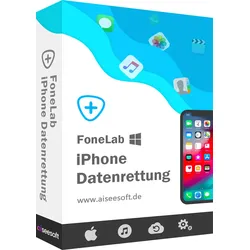
FoneLab - iPhone Data RecoveryFoneLab iPhone Datenrettung Kompatibel mit iOS 13 Verlorene und gelöschte Daten von iPhone/iPad, sowie aus iTunes und iCloud wiederherstellen. SMS-Nachrichten, iMessages, Fotos, Kontakte, WhatsApp-Chats, Notizen, Anrufprotokolle und vieles mehr wiederherstellen. FoneLab iPhone Datenrettung - Die höchste Wiederherstellungsrate in der Branche Aus iOS-Gerät wiederherstellen Gelöschte Daten aus irgendeinem iOS-Gerät wiederherstellen, einschließlich iPhone 11 Pro/11, iPhone X/8, iPhone 7/6s/6, iPhone SE, iPhone 5s/5c/5/4S. Aus iTunes-Backup wiederherstellen Inhalte des iTunes-Backups direkt ansehen und auf dem Computer extrahieren, iPhone gelöschte Dateien aus dem iTunes-Backup wiederherstellen. Aus iCloud-Backup wiederherstellen Vom PC auf die Inhalte des iCloud-Backup zugreifen, iCloud-Backup herunterladen und verlorene Dateien aus dem Backup wiederherstellen. iPhone gelöschte Daten wiederherstellen - in verschiedenen Situationen Egal ob Ihr iOS-Gerät wegen eines verlorenen oder vergessenen Passworts gesperrt ist, das iPhone Display zertrümmert ist, Ihr iPhone ins Wasser gefallen ist oder beschädigt ist, machen Sie sich keine Sorgen. Ihre iPhone Dateien sind noch nicht verloren! Wenn Ihr Gerät schon einmal erfolgreich mit iTunes verbunden wurde, ist es möglich, verlorene Daten direkt vom defekten Gerät ohne Backup zurückzuholen. Wenn Sie Backups über iTunes und iCloud gesichert haben, können Sie auch gelöschte Daten aus iTunes- oder iCloud-Backup wiederherstellen. Um Ihre wichtigen Daten auf Ihrem iPhone, iPad oder iPod touch zu retten, die unten oben genannten Situationen leidet, bietet Ihnen diese FoneLab iPhone Datenrettung die beste Methode dazu, verlorene Kontakte, Fotos, SMS, WhatsApp Chats, iMessages, Videos/Musik, Anrufliste, Notizen usw. von Ihrem iOS-Gerät zu erholen. Versehentliches Löschen Haben Sie wichtige Dateien auf dem iPhone versehentlich gelöscht? Wasserschaden Ist Ihr iPhone in die Toilette oder Schwimmbad gefallen? iPhone kaputt Ist Ihr iPhone beschädigt, geknackt, oder kaputt gegangen? Zurückgesetzt Haben Sie Ihr iPhone auf Werkseinstellungen zurückgesetzt? Verloren/gestohlen Ist Ihr iPhone gestohlen oder irgendwo verloren gegangen? Systemproblem Haben Sie Ihre Daten nach einem iOS-Update verloren? Passwort vergessen Ihr iPhone ist gesperrt, aber Sie haben das Passwort vergessen? Eingefroren Ihr iPhone/iPad ist eingefroren und reagiert nicht? Die beste iPhone Datenrettungssoftware 20 Datentypen von iPhone, iPad, iPod touch wiederherstellen Haben Sie Daten auf Ihrem iPhone, iPad oder iPod touch versehentlich gelöscht? Die iPhone Datenrettungs-Software kann gelöschte SMS-Nachrichten, iMessages, WhatsApp-Chats, Kontakte, Fotos, Notizen, Anrufverlauf usw. direkt aus iPhone, iPad und iPod touch Wiederherstellen. Für iPhone 4/3GS, iPad 1 und iPod touch 4 können Sie 20 Datentypen wiederherstellen. Für iPhone 11 Pro Max/11 Pro/11/XS Max/XR/X/8/7/6s/6/SE/5s und andere Modelle des iPad und iPod touch können Sie 9 Datentypen wiederherstellen. Vorschau der iOS Daten vor der Wiederherstellung Um die gewünschten Dateien zurückzubekommen, können Sie mit der iPhone Data Recovery Software Dateien im Detail ansehen. Bei der Vorschau werden sowohl die verlorenen Dateien als auch die bestehenden Dateien angezeigt. Sie können Textinhalte wie Kontakte, Textnachrichten, Anrufliste, Kalender, Notizen, Erinnerungen, Safari-Verlauf und -Leserzeichen, Medieninhalten wie Aufnahmen, Fotoarchiv, Fotostream, Nachrichtenanlagen und Sprachmemos anschauen. Dann finden Sie schnell die Dateien, die Sie wiederherstellen möchten. Daten aus iTunes-Backup extrahieren und wiederherstellen Auch wenn Ihr iPhone/iPad verloren, kaputt, oder durch Upgrades oder Jailbreak abgewischt ist, ermöglicht Ihnen diese iPhone Datenrettungssoftware, Dateien aus dem iTunes-Backup zu extrahieren und zurückzuholen. Haben Sie iPhone- und iPad-Daten wie Nachrichten, Anrufliste, Kalender, Notizen, Erinnerungen, Safari-Leserzeichen vor dem Löschen über iTunes gesichert, können Sie sie schnell aus dem Backup wiederherstellen. Alle Dateien lassen sich im Detail ansehen, und dann auf den Computer exportieren. Fotos und andere Dateien aus iCloud downloaden und wiederherstellen FoneLab iPhone Datenrettung dient auch als eine iCloud Data Recovery Software. Der iPhone Datenretter kann iCloud-Backup herunterladen und Fotos aus iCloud wiederherstellen. Sie sind auch in der Lage, Bilder, SMS-Nachrichten, iMessages, Videos, Kontakte, Notizen, Kalender, Erinnerungen, Sprachnachricht, Sprachmemos, WhatsApp-Nachrichten und andere Dateien aus iCloud-Backup zurückzuholen. Insgesamt kann diese Software 20 Arten von Daten aus iCloud wiederherstellen. Unterstützte Geräte und Datentypen von FoneLab iPhone Datenrettung Nach zahlreichen Tests garantieren wir, dass Aiseesoft FoneLab keine Schäden an Ihrem iOS-Gerät und Daten verursacht. Unterstützte Datentypen SMS-Nachrichten iMessage Fotos Kontakte Anrufliste Kalender WhatsApp Facebook Messenger Viber-Nachrich...49,95 €*Versand: 0,00 €Sichere Weiterleitung zum Anbieter
-
Wondershare Dr.Fone (Mac) - Data Eraser (Android)Wondershare Dr.Fone (Mac) - Data Eraser (Android): Das ultimative Tool zum sicheren Löschen von Android-Daten Bitte beachten Sie, dass die Lizenz die Nutzung auf bis zu 5 mobilen Geräten und 2 Computern erlaubt. Wenn Sie Daten für mehr als 5 Geräte oder auf einen anderen PC übertragen möchten, müssen Sie einen neuen Tarif abschließen, um die Nutzung fortsetzen zu können. In einer Zeit, in der unsere Smartphones wahre Schatztruhen voller persönlicher Informationen sind, stellt sich eine entscheidende Frage: Wie kann man all diese sensiblen Daten zuverlässig und endgültig von einem Android-Gerät löschen? Genau hier kommt Wondershare Dr.Fone (Mac) - Data Eraser (Android) ins Spiel. Dieses leistungsstarke Tool bietet nicht nur eine einfache und intuitive Bedienung, sondern auch höchste Sicherheit, wenn es darum geht, Fotos, Kontakte, Nachrichten und Anrufprotokolle dauerhaft zu entfernen. Egal, ob du dein altes Smartphone verkaufen, verschenken oder einfach nur gründlich entrümpeln möchtest – dieses Programm ist dein bester Verbündeter. Warum Wondershare Dr.Fone (Mac) - Data Eraser (Android) die beste Wahl ist Viele Datenlösch-Tools versprechen viel, doch liefern oft nur halbherzige Ergebnisse. Wondershare Dr.Fone (Mac) - Data Eraser (Android) hebt sich hier deutlich ab, denn es bietet: Ein vollständig dauerhaftes Löschen aller Android-Daten – gelöschte Dateien sind wirklich weg und können nicht wiederhergestellt werden. Selektives Löschen von persönlichen Daten wie Fotos, Kontakten, SMS, Anruflisten und vielem mehr. Maximale Kompatibilität mit allen auf dem Markt erhältlichen Android-Geräten – ganz gleich ob Smartphone oder Tablet. Ein detaillierter Datenlöschbericht, der den Wert deines Geräts vor dem Verkauf oder der Weitergabe steigert. Sicher Reinigen Sie Ihr Telefon zuverlässig nach Militärstandards und schützen Sie Ihre Privatsphäre durch eine gründliche und umfassende Datenbereinigung. Schnell Steigern Sie die Effizienz der Datenlöschung mit einer Hochgeschwindigkeitsfunktion und profitieren Sie von einer detaillierten Gerätediagnose. Umfassend Detaillierte Berichte zur Datenlöschung und zur Diagnose Ihres Geräts schaffen Vertrauen und erhöhen den Wert Ihres Smartphones beim Weiterverkauf. Löschen Sie alle persönlichen Daten umfassend Wondershare Dr.Fone (Mac) - Data Eraser (Android) unterstützt die sichere und vollständige Löschung sämtlicher sensibler Daten auf Android-Geräten. Dazu gehören Fotos, Kontakte, Nachrichten, Anruflisten, Daten aus sozialen Apps sowie alle persönlichen Informationen und Passwörter. Unwiederbringliches Löschen für maximalen Datenschutz Dank eines zuverlässigen Löschalgorithmus werden alle Daten auf Ihrem Gerät dauerhaft und restlos entfernt. So ist garantiert, dass keine Daten wiederhergestellt werden können – ideal, wenn Sie Ihr gebrauchtes Smartphone eintauschen, verkaufen oder entsorgen möchten. Vertrauen durch transparente Datenlöschungsberichte schaffen Wondershare Dr.Fone (Mac) - Data Eraser (Android) liefert einen umfassenden und verlässlichen Bericht zur Datenlöschung. Zusätzlich enthält der detaillierte Diagnosebericht wichtige Informationen zum Gerät, wie Modell, IMEI-Nummer, Garantie-Status, Jailbreak-Status sowie den Status der Gerätesperre. Diese Transparenz erhöht den Wert Ihres Geräts und schafft Vertrauen beim Weiterverkauf oder der Übergabe Eindeutige Berichts-ID für jedes einzelne Gerät Vollständige und sichere Löschung aller sensiblen Daten Militärspezifische Löschstandards für maximale Sicherheit Rücksetzung des Geräts auf Werkseinstellungen Schritte zur Verwendung von Wondershare Dr.Fone (Mac) - Data Eraser (Android) 01. Verbinden Sie Ihr Android Schließen Sie Ihr Android-Gerät an Ihren Mac an, um mit dem Datenlöschprozess zu beginnen. 02. Bestätigen Sie das Löschen von Android Überprüfen Sie die angezeigten Informationen und bestätigen Sie, dass Sie alle Daten dauerhaft löschen möchten. 03. Schließen Sie das Löschen von Android ab Warten Sie, bis der Löschvorgang abgeschlossen ist, und trennen Sie Ihr Gerät erst danach sicher. Sichere und umfassende Datenlöschung mit Wondershare Dr.Fone (Mac) - Data Eraser (Android) Wondershare Dr.Fone (Mac) - Data Eraser (Android) überzeugt durch seine leistungsstarke und zuverlässige Datenlöschung, die weit über herkömmliche Methoden hinausgeht. Es garantiert, dass sämtliche persönliche Informationen auf Ihrem Android-Gerät – von Kontakten über Fotos bis hin zu App-Daten – unwiderruflich entfernt werden. Dabei schützt es Ihre Privatsphäre effektiv vor unerwünschtem Zugriff und möglichen Datenmissbräuchen. Die intuitive Bedienung macht das Tool sowohl für Privatnutzer als auch für Unternehmen zur idealen Lösung, wenn es um sicheres Löschen und Aufräumen geht. Zudem unterstützt Wondershare Dr.Fone (Mac) - Data Eraser (Android) zahlreiche Android-Versionen und bietet eine detaillierte Geräte-Diagnose, die Vertrauen schafft und den Wied...16,95 €*Versand: 0,00 €Sichere Weiterleitung zum Anbieter
-
Wondershare Dr.Fone - Data Eraser Mac - (Android)Datensicherheit auf Knopfdruck mit Wondershare Dr.Fone - Data Eraser In der Ära der Digitalisierung sind Daten das neue Gold. Aber was, wenn dieses Gold zu Blei wird? Wenn alte und unerwünschte Daten Ihren Speicher verstopfen und zur Last werden? Hier kommt Wondershare Dr.Fone - Data Eraser ins Spiel - Ihr persönlicher Räumungsdienst für digitale Daten. Wondershare Dr.Fone - Data Eraser kaufen - Eine Investition in die Zukunft Die Entscheidung, Wondershare Dr.Fone - Data Eraser zu kaufen, ist eine Investition in eine saubere und organisierte digitale Zukunft. Keine überflüssigen Dateien, kein Datenchaos - nur Sie und die Daten, die Sie wirklich benötigen. Vorteile des Wondershare Dr.Fone - Data Eraser Sauberkeit: Wondershare Dr.Fone - Data Eraser reinigt Ihr Gerät von unerwünschten Daten - gründlich und endgültig. Sicherheit: Mit Wondershare Dr.Fone - Data Eraser können Sie sicher sein, dass gelöschte Daten auch wirklich gelöscht bleiben. Keine Rückstände, keine Wiederherstellung. Einfachheit: Wondershare Dr.Fone - Data Eraser ist einfach zu bedienen. Keine komplizierten Menüs, keine technischen Kenntnisse erforderlich. Wondershare Dr.Fone - Data Eraser: Ein Must-have für den digitalen Nutzer Ob Sie nun ein altes Gerät verkaufen, Speicherplatz freimachen oder einfach nur Ihre Daten sicher und effizient verwalten wollen, Wondershare Dr.Fone - Data Eraser ist das richtige Tool für Sie. Es ist mehr als nur ein Datenlöschprogramm - es ist Ihr persönlicher Datensicherheitsbeauftragter. Systemanforderungen für Wondershare Dr.Fone - Data Eraser Für Mac Betriebssystem: Mac OS X 10.9 (Mavericks) oder neuer Prozessor: 1GHz (32 bit oder 64 bit) oder höher RAM: 256 MB oder mehr RAM (1024MB empfohlen) Freier Festplattenspeicher: 200 MB oder mehr Für Android Betriebssystem: Android 2.1 oder höher Freier Speicherplatz: 200 MB oder mehr RAM: 256 MB oder mehr RAM (1GB empfohlen) Bitte beachten Sie, dass Wondershare Dr.Fone - Data Eraser eine stabile Verbindung zwischen Ihrem Gerät und dem Computer benötigt, um korrekt zu funktionieren. Stellen Sie sicher, dass Ihr Gerät während des gesamten Prozesses angeschlossen bleibt.19,95 €*Versand: 0,00 €Sichere Weiterleitung zum Anbieter

-
Was ist der Unterschied zwischen Microblading oder Permanent Make Up?
Was ist der Unterschied zwischen Microblading oder Permanent Make Up? Microblading ist eine manuelle Technik, bei der feine Schnitte in die Haut gemacht werden, um natürliche Haarstriche zu imitieren, während Permanent Make Up mit einer Maschine durchgeführt wird und die Farbe dauerhaft in die Haut eingearbeitet wird. Microblading hat eine kürzere Haltbarkeit von etwa 1-2 Jahren, während Permanent Make Up länger hält. Zudem ist Microblading ideal für ein natürlicheres Aussehen, während Permanent Make Up für ein intensiveres und langanhaltendes Ergebnis sorgt. Es ist wichtig, sich gut zu informieren und die richtige Technik entsprechend den eigenen Bedürfnissen auszuwählen. **
-
Kennt jemand eine gute Schule für Permanent Make-up und Microblading?
Es gibt viele Schulen, die Kurse für Permanent Make-up und Microblading anbieten. Einige bekannte Schulen sind die PhiBrows Academy, die Biotek Academy und die Nouveau Contour Academy. Es ist wichtig, die Schulen zu recherchieren und Bewertungen von ehemaligen Schülern zu lesen, um sicherzustellen, dass sie qualitativ hochwertige Ausbildung und Zertifizierung bieten. **
-
Kann ich meine Augenbrauen nach dem Microblading/Permanent Make-up noch anmalen?
Ja, du kannst deine Augenbrauen nach dem Microblading/Permanent Make-up noch anmalen. Das Microblading/Permanent Make-up füllt die Augenbrauen auf und gibt ihnen Form, aber du kannst immer noch zusätzliche Farbe auftragen, um sie zu betonen oder zu definieren. Es ist jedoch wichtig, vorsichtig zu sein und die Augenbrauen nicht zu stark zu betonen, um das Ergebnis des Microbladings/Permanent Make-ups nicht zu beeinträchtigen. **
-
Was ist Permanent Make-up?
Permanent Make-up ist eine Form des kosmetischen Tätowierens, bei der Farbpigmente dauerhaft in die Haut eingebracht werden, um ein langanhaltendes Make-up-Ergebnis zu erzielen. Diese Technik wird oft angewendet, um Augenbrauen, Lippenkonturen oder Lidstriche zu betonen und zu definieren. Im Gegensatz zu herkömmlichem Make-up hält Permanent Make-up länger und muss nicht täglich neu aufgetragen werden. Es kann jedoch im Laufe der Zeit verblassen und erfordert gelegentlich Auffrischungen. **
Ist Permanent Make-up haram?
Die Frage, ob Permanent Make-up im Islam als haram (verboten) gilt, ist umstritten. Einige Gelehrte argumentieren, dass es erlaubt ist, solange es nicht zu einer Veränderung der Schöpfung Allahs führt. Andere argumentieren, dass es als eine Form der Körpermodifikation betrachtet werden kann und daher nicht erlaubt ist. Es ist ratsam, einen qualifizierten Gelehrten zu konsultieren, um eine genaue Antwort auf diese Frage zu erhalten. **
Kann man Android Data Ordner löschen?
Kann man Android Data Ordner löschen? Der Android Data Ordner enthält wichtige App-Daten und Einstellungen, die von verschiedenen Anwendungen auf deinem Gerät genutzt werden. Das Löschen des Ordners kann dazu führen, dass Apps nicht mehr ordnungsgemäß funktionieren oder Daten verloren gehen. Es wird daher nicht empfohlen, den Android Data Ordner manuell zu löschen, es sei denn, du weißt genau, was du tust und welche Auswirkungen es haben kann. Es ist ratsam, stattdessen ungenutzte Apps zu deinstallieren oder temporäre Dateien und Cache zu löschen, um Speicherplatz freizugeben. Wenn du dennoch den Android Data Ordner löschen möchtest, solltest du zuerst ein Backup aller wichtigen Daten erstellen, um sicherzustellen, dass keine wichtigen Informationen verloren gehen. **
Top-Angebote
Produkte zum Begriff FoneLab---Android-Data:
-
FoneLab - Android Data RecoveryFoneLab Android Datenrettung Die beste Android Datenrettungssoftware stellt gelöschte Daten von Android Smartphone/Tablet und SD-Karte unter Windows 10/8/7 und macOS Sierra wieder her. Android Datenrettung leicht gemacht unter Windows und Mac Gelöschte SMS-Nachrichten, Kontakte, Anrufliste und WhatsApp-Chats von Android wiederherstellen. Fotos, Musik, Videos und WhatsApp-Anhänge vom Android Smartphone/Tablet wiederherstellen. Android Datenrettung für die meisten Geräte von Samsung, HTC, LG, Huawei, Sony, Motorola, One Plus usw. Gelöschte und vorhandene Dateien vom Android-Gerät auf PC oder Mac exportieren und sichern. Android gelöschte Dateien wiederherstellen - in vielen Szenarien Es gibt viele unerwartete Szenarien, die zum Datenverlust auf dem Android/Gerät führen können. Beispielwiese haben Sie wichtige Dateien aus Versehen gelöscht, oder die Dateien sind nach einem Virenangriff oder einem Systemfehler verloren gegangen. Mit dieser professionelle Android Datenrettungssoftware können Sie schnell Ihre verlorenen oder gelöschten SMS, Kontakte, Anrufprotokoll, Bilder und andere Dateien wiederherstellen. Falsche Behandlung Versehentliches Löschen Root-Fehler Beschädigung Virenangriff Systemabsturz Passwort vergessen SD Karte defekt Android Datenretter im Notfall Android gelöschte SMS, Kontakte, Anrufverlauf wiederherstellen FoneLab Android Datenrettung ist der beste Assistent für Android-Nutzer, und kann gelöschte oder verlorene Textdateien wie SMS-Nachrichten, Kontakte und Anruflisten von Android zurückholen. Sie können leicht gelöschte Kontakte mit vollständigen Details wie Name, Telefonnummer, E-Mail, Job-Titel, Adresse wiederherstellen. Und die wiederhergestellten Kontakte werden als VCF, CSV oder HTML für weitere Verwendung exportiert. Haben Sie wichtige Anruflisten gelöscht, bevor Sie die Kontakte speichern? Diese Android Data Recovery Software kann die Inhalte der Anrufliste wie Name, Telefonnummer, Datum, Dauer direkt wiederherstellen. Sie können dann den Anrufverlauf als HTML abspeichern, und im Webbrowser ansehen. Wurden Ihre SMS-Nachrichten versehentlich gelöscht? Keine Sorgen. Der Android Datenretter stellt gelöschte SMS-Nachrichten (Texte und Anhänge) wieder her. Mit einem Klick können Sie gelöschte SMS zurückholen, und als CSV oder HTML abspeichern. WhatsApp, Fotos, Musik, Videos, Dokumente von Android wiederherstellen Fotos, Videos, Tonaufnahmen enthalten schöne oder wichtige Erinnerungen. Wenn Sie die wichtigen Daten auf Ihrem Android-Gerät gelöscht haben, wollen Sie bestimmt sie zurücknehmen. FoneLab Android Datenrettung ist das richtige Tool für Sie. Egal ob Sie einige Bilder von der Website heruntergeladen oder Fotos mit der Handy-Kamera aufgenommen haben, können Sie leicht mit FoneLab Android Datenrettung die gelöschten Bilder von Android retten. Haben Sie einen WhatsApp-Verlauf mit Ihren Freunden gelöscht, und Chats, Bilder, Video/Audio verloren? Jetzt können Sie mit dieser Android Datenrettungssoftware WhatsApp-Nachrichten aus Android-Smartphone wiederherstellen. Ist ein aufgenommenes Party-Video verloren gegangen? Möchten Sie das Video auf dem Android-Gerät zurückholen? Das Android Data Recovery Tool kann gelöschte Videodateien von Smartphone oder Tablet sicher wiederherstellen. Wurden wichtige Dokumente auf Ihrem Android-Handy oder SD-Karte gelöscht? FoneLab für Android ermöglicht Ihnen, gelöschte Dokumente in Word, Excel, PPT, PDF, HTML, Zip, RAR oder anderen Formaten von Android wiederherzustellen. Gelöschte Daten aus der SD-Karte wiederherstellen Haben Sie eine SD-Karte in dem Android-Smartphone, kann die Software auch gelöschte Daten aus der SD-Karte wiederherstellen. FoneLab Android Datenrettung unterstützt sowohl den Handy-Speicher als auch die SD-Karte. Nach der Formatierung der microSD-Karte können verlorene Daten schnell wiederhergestellt werden. Aber die Dateien auf der SD-Karte können leicht von neuen Daten überschrieben werden. FoneLab für Android unterstütz die Datenrettung aus Interner Speicher Das ganze Android-Gerät scannen und nach gelöschten Daten suchen SD-Karte microSD-Karte vom Android-Smartphone scannen und gelöschte Dateien retten SIM-Karte Daten aus SIM-Karte (Subscriber Identity Module) wiederherstellen Technische Daten von FoneLab Android Datenrettung FoneLab Android Datenrettung unterstützt zahlreiche Android-Geräte von Samsung, Sony, HTC, LG, Huawei, Google, und Android Betriebssysteme bis zu 8.1. Solang Ihr Android-Gerät gerootet ist, können Sie gelöschte Daten wiederherstellen. Unterstützte Geräte _____________________________________________________________ Android- Version Android 9, Android 8.1/8.0, Android 7.0/6.0/5.1/5.0/4.4/4.3/4.2/4.1/4.0 ______________________________________________________________ Unterstützte Dateien Kontakte SMS Bilder Videos Musik Anrufliste WhatsApp Dokumente ______________________________________________________________ System- anforderung Betriebssysteme Windows 10/8.1/8/7/Vista/XP, Mac OS X 10.7 oder h...39,95 €*Versand: 0,00 €Sichere Weiterleitung zum Anbieter
-
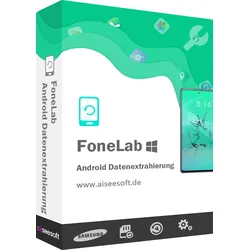
FoneLab Android DatenextrahierungExtraktion defekter Android-Daten - Reparieren und sichern Sie defekte, eingefrorene, abgestürzte Android Telefone Android-Geräte reparieren normalisieren Reparieren Sie eingefrorene, abgestürzte, schwarzer Bildschirm, Virus-Angriff, nicht reagierende Telefon zu normal. Daten extrahieren von kaputten Telefon Extrahieren Sie Nachrichten, Kontakte, Anruflisten, WhatsApp, Fotos usw. von einem kaputten Telefon. Unterstützt Samsung Handys Unterstützt die meisten Samsung-Handys wie Samsung Galaxy S, Samsung Galaxy Note, etc. Reparieren Sie ein kaputtes Android-Telefon zurück in den Normalzustand Telefon beschädigt für Wasser ertrinken? Telefon eingefroren in einigen eine Schnittstelle? Das Telefon ist wegen falscher Bedienung abgestürzt? Telefon antwortet nicht? Oder Telefon tot oder schwarzer Bildschirm für Virenbefall? Egal, welche Situation Ihr Telefon in stecken, Aiseesoft Broken Android Phone Data Extraction wird Ihnen helfen, Ihr Telefon zu beheben, um normal, nachdem Sie die einfachen Schritte Anleitung folgen, wie diese Software erzählt. Extrahieren Sie Daten von beschädigten Telefon internen Speicher und SD-Karte Android-Handy-Bildschirm ist gebrochen, und Sorgen über den Verlust der Daten in ihm? Beruhigen Sie sich zunächst und verwenden Sie dann diese Funktion, um die Daten auf Ihrem Telefon zu extrahieren. Mit dieser Software können Sie die Daten auf Ihrem Telefon wie Kontakte, Nachrichten, Nachrichtenanhänge, Anrufprotokolle, WhatsApp, WhatsApp-Anhänge, Bilder, Fotos, Audio, Video und andere Dokumente aus dem internen Speicher und der SD-Karte Ihres Telefons retten. Nach dem Scan können Sie die Daten in der Vorschau anzeigen und alle Ihre Android-Daten mit einem Klick auf den Computer extrahieren. Sicher und einfach zu bedienen Aiseesoft Broken Android Phone Data Extraction ist sicher in der Anwendung und schadet Ihrem Telefon nicht. Drei Schritte leiten Sie an, um Ihr Telefon von einem abnormalen Zustand in einen normalen Zustand zu bringen. Und nach dem Scan, alle Daten auf Ihrem Telefon wird Original ohne Datenverlust auf Ihrem Telefon zu halten. Sie können die Ansicht der Daten Details und wählen Sie Daten für die Extraktion auf Ihrem Computer zu speichern. Systemanforderung Unterstützte Betriebssysteme :Windows 11/10/8.1/8/7/XP CPU/RAM :1GHz Intel/AMD CPU oder mehr 1GB RAM oder mehr Festplattenplatz :200 MB und mehr freier Speicherplatz39,95 €*Versand: 0,00 €Sichere Weiterleitung zum Anbieter
-
FoneLab - iPhone Data RecoveryFoneLab iPhone Datenrettung Kompatibel mit iOS 13 Verlorene und gelöschte Daten von iPhone/iPad, sowie aus iTunes und iCloud wiederherstellen. SMS-Nachrichten, iMessages, Fotos, Kontakte, WhatsApp-Chats, Notizen, Anrufprotokolle und vieles mehr wiederherstellen. FoneLab iPhone Datenrettung - Die höchste Wiederherstellungsrate in der Branche Aus iOS-Gerät wiederherstellen Gelöschte Daten aus irgendeinem iOS-Gerät wiederherstellen, einschließlich iPhone 11 Pro/11, iPhone X/8, iPhone 7/6s/6, iPhone SE, iPhone 5s/5c/5/4S. Aus iTunes-Backup wiederherstellen Inhalte des iTunes-Backups direkt ansehen und auf dem Computer extrahieren, iPhone gelöschte Dateien aus dem iTunes-Backup wiederherstellen. Aus iCloud-Backup wiederherstellen Vom PC auf die Inhalte des iCloud-Backup zugreifen, iCloud-Backup herunterladen und verlorene Dateien aus dem Backup wiederherstellen. iPhone gelöschte Daten wiederherstellen - in verschiedenen Situationen Egal ob Ihr iOS-Gerät wegen eines verlorenen oder vergessenen Passworts gesperrt ist, das iPhone Display zertrümmert ist, Ihr iPhone ins Wasser gefallen ist oder beschädigt ist, machen Sie sich keine Sorgen. Ihre iPhone Dateien sind noch nicht verloren! Wenn Ihr Gerät schon einmal erfolgreich mit iTunes verbunden wurde, ist es möglich, verlorene Daten direkt vom defekten Gerät ohne Backup zurückzuholen. Wenn Sie Backups über iTunes und iCloud gesichert haben, können Sie auch gelöschte Daten aus iTunes- oder iCloud-Backup wiederherstellen. Um Ihre wichtigen Daten auf Ihrem iPhone, iPad oder iPod touch zu retten, die unten oben genannten Situationen leidet, bietet Ihnen diese FoneLab iPhone Datenrettung die beste Methode dazu, verlorene Kontakte, Fotos, SMS, WhatsApp Chats, iMessages, Videos/Musik, Anrufliste, Notizen usw. von Ihrem iOS-Gerät zu erholen. Versehentliches Löschen Haben Sie wichtige Dateien auf dem iPhone versehentlich gelöscht? Wasserschaden Ist Ihr iPhone in die Toilette oder Schwimmbad gefallen? iPhone kaputt Ist Ihr iPhone beschädigt, geknackt, oder kaputt gegangen? Zurückgesetzt Haben Sie Ihr iPhone auf Werkseinstellungen zurückgesetzt? Verloren/gestohlen Ist Ihr iPhone gestohlen oder irgendwo verloren gegangen? Systemproblem Haben Sie Ihre Daten nach einem iOS-Update verloren? Passwort vergessen Ihr iPhone ist gesperrt, aber Sie haben das Passwort vergessen? Eingefroren Ihr iPhone/iPad ist eingefroren und reagiert nicht? Die beste iPhone Datenrettungssoftware 20 Datentypen von iPhone, iPad, iPod touch wiederherstellen Haben Sie Daten auf Ihrem iPhone, iPad oder iPod touch versehentlich gelöscht? Die iPhone Datenrettungs-Software kann gelöschte SMS-Nachrichten, iMessages, WhatsApp-Chats, Kontakte, Fotos, Notizen, Anrufverlauf usw. direkt aus iPhone, iPad und iPod touch Wiederherstellen. Für iPhone 4/3GS, iPad 1 und iPod touch 4 können Sie 20 Datentypen wiederherstellen. Für iPhone 11 Pro Max/11 Pro/11/XS Max/XR/X/8/7/6s/6/SE/5s und andere Modelle des iPad und iPod touch können Sie 9 Datentypen wiederherstellen. Vorschau der iOS Daten vor der Wiederherstellung Um die gewünschten Dateien zurückzubekommen, können Sie mit der iPhone Data Recovery Software Dateien im Detail ansehen. Bei der Vorschau werden sowohl die verlorenen Dateien als auch die bestehenden Dateien angezeigt. Sie können Textinhalte wie Kontakte, Textnachrichten, Anrufliste, Kalender, Notizen, Erinnerungen, Safari-Verlauf und -Leserzeichen, Medieninhalten wie Aufnahmen, Fotoarchiv, Fotostream, Nachrichtenanlagen und Sprachmemos anschauen. Dann finden Sie schnell die Dateien, die Sie wiederherstellen möchten. Daten aus iTunes-Backup extrahieren und wiederherstellen Auch wenn Ihr iPhone/iPad verloren, kaputt, oder durch Upgrades oder Jailbreak abgewischt ist, ermöglicht Ihnen diese iPhone Datenrettungssoftware, Dateien aus dem iTunes-Backup zu extrahieren und zurückzuholen. Haben Sie iPhone- und iPad-Daten wie Nachrichten, Anrufliste, Kalender, Notizen, Erinnerungen, Safari-Leserzeichen vor dem Löschen über iTunes gesichert, können Sie sie schnell aus dem Backup wiederherstellen. Alle Dateien lassen sich im Detail ansehen, und dann auf den Computer exportieren. Fotos und andere Dateien aus iCloud downloaden und wiederherstellen FoneLab iPhone Datenrettung dient auch als eine iCloud Data Recovery Software. Der iPhone Datenretter kann iCloud-Backup herunterladen und Fotos aus iCloud wiederherstellen. Sie sind auch in der Lage, Bilder, SMS-Nachrichten, iMessages, Videos, Kontakte, Notizen, Kalender, Erinnerungen, Sprachnachricht, Sprachmemos, WhatsApp-Nachrichten und andere Dateien aus iCloud-Backup zurückzuholen. Insgesamt kann diese Software 20 Arten von Daten aus iCloud wiederherstellen. Unterstützte Geräte und Datentypen von FoneLab iPhone Datenrettung Nach zahlreichen Tests garantieren wir, dass Aiseesoft FoneLab keine Schäden an Ihrem iOS-Gerät und Daten verursacht. Unterstützte Datentypen SMS-Nachrichten iMessage Fotos Kontakte Anrufliste Kalender WhatsApp Facebook Messenger Viber-Nachrich...49,95 €*Versand: 0,00 €Sichere Weiterleitung zum Anbieter
-
Was ist besser Microblading oder Permanent Make Up?
Was ist besser Microblading oder Permanent Make Up? Beide Verfahren haben ihre Vor- und Nachteile. Microblading ist ideal für natürliche und feinere Ergebnisse, während Permanent Make Up länger hält und intensiver wirkt. Die Wahl zwischen den beiden hängt von persönlichen Vorlieben, Hauttyp und gewünschtem Ergebnis ab. Es ist ratsam, sich vorab gut zu informieren und eine professionelle Beratung in Anspruch zu nehmen, um die beste Entscheidung zu treffen. **
-
Kann man Microblading über Permanent Make up machen?
Kann man Microblading über Permanent Make-up machen? Dies ist grundsätzlich möglich, aber es hängt von verschiedenen Faktoren ab. Bevor man Microblading über Permanent Make-up macht, sollte man sich von einem erfahrenen Fachmann beraten lassen. Es ist wichtig zu beachten, dass das Permanent Make-up möglicherweise entfernt oder aufgehellt werden muss, um das gewünschte Ergebnis mit Microblading zu erzielen. Es ist ratsam, vorher alle Optionen zu besprechen und sicherzustellen, dass die Haut gut vorbereitet ist, um Komplikationen zu vermeiden. Letztendlich sollte die Entscheidung in Absprache mit einem professionellen Kosmetiker getroffen werden. **
-
Was ist der Unterschied zwischen Microblading oder Permanent Make Up?
Was ist der Unterschied zwischen Microblading oder Permanent Make Up? Microblading ist eine manuelle Technik, bei der feine Schnitte in die Haut gemacht werden, um natürliche Haarstriche zu imitieren, während Permanent Make Up mit einer Maschine durchgeführt wird und die Farbe dauerhaft in die Haut eingearbeitet wird. Microblading hat eine kürzere Haltbarkeit von etwa 1-2 Jahren, während Permanent Make Up länger hält. Zudem ist Microblading ideal für ein natürlicheres Aussehen, während Permanent Make Up für ein intensiveres und langanhaltendes Ergebnis sorgt. Es ist wichtig, sich gut zu informieren und die richtige Technik entsprechend den eigenen Bedürfnissen auszuwählen. **
-
Kennt jemand eine gute Schule für Permanent Make-up und Microblading?
Es gibt viele Schulen, die Kurse für Permanent Make-up und Microblading anbieten. Einige bekannte Schulen sind die PhiBrows Academy, die Biotek Academy und die Nouveau Contour Academy. Es ist wichtig, die Schulen zu recherchieren und Bewertungen von ehemaligen Schülern zu lesen, um sicherzustellen, dass sie qualitativ hochwertige Ausbildung und Zertifizierung bieten. **
Ähnliche Suchbegriffe für FoneLab---Android-Data
-
Wondershare Dr.Fone (Mac) - Data Eraser (Android)Wondershare Dr.Fone (Mac) - Data Eraser (Android): Das ultimative Tool zum sicheren Löschen von Android-Daten Bitte beachten Sie, dass die Lizenz die Nutzung auf bis zu 5 mobilen Geräten und 2 Computern erlaubt. Wenn Sie Daten für mehr als 5 Geräte oder auf einen anderen PC übertragen möchten, müssen Sie einen neuen Tarif abschließen, um die Nutzung fortsetzen zu können. In einer Zeit, in der unsere Smartphones wahre Schatztruhen voller persönlicher Informationen sind, stellt sich eine entscheidende Frage: Wie kann man all diese sensiblen Daten zuverlässig und endgültig von einem Android-Gerät löschen? Genau hier kommt Wondershare Dr.Fone (Mac) - Data Eraser (Android) ins Spiel. Dieses leistungsstarke Tool bietet nicht nur eine einfache und intuitive Bedienung, sondern auch höchste Sicherheit, wenn es darum geht, Fotos, Kontakte, Nachrichten und Anrufprotokolle dauerhaft zu entfernen. Egal, ob du dein altes Smartphone verkaufen, verschenken oder einfach nur gründlich entrümpeln möchtest – dieses Programm ist dein bester Verbündeter. Warum Wondershare Dr.Fone (Mac) - Data Eraser (Android) die beste Wahl ist Viele Datenlösch-Tools versprechen viel, doch liefern oft nur halbherzige Ergebnisse. Wondershare Dr.Fone (Mac) - Data Eraser (Android) hebt sich hier deutlich ab, denn es bietet: Ein vollständig dauerhaftes Löschen aller Android-Daten – gelöschte Dateien sind wirklich weg und können nicht wiederhergestellt werden. Selektives Löschen von persönlichen Daten wie Fotos, Kontakten, SMS, Anruflisten und vielem mehr. Maximale Kompatibilität mit allen auf dem Markt erhältlichen Android-Geräten – ganz gleich ob Smartphone oder Tablet. Ein detaillierter Datenlöschbericht, der den Wert deines Geräts vor dem Verkauf oder der Weitergabe steigert. Sicher Reinigen Sie Ihr Telefon zuverlässig nach Militärstandards und schützen Sie Ihre Privatsphäre durch eine gründliche und umfassende Datenbereinigung. Schnell Steigern Sie die Effizienz der Datenlöschung mit einer Hochgeschwindigkeitsfunktion und profitieren Sie von einer detaillierten Gerätediagnose. Umfassend Detaillierte Berichte zur Datenlöschung und zur Diagnose Ihres Geräts schaffen Vertrauen und erhöhen den Wert Ihres Smartphones beim Weiterverkauf. Löschen Sie alle persönlichen Daten umfassend Wondershare Dr.Fone (Mac) - Data Eraser (Android) unterstützt die sichere und vollständige Löschung sämtlicher sensibler Daten auf Android-Geräten. Dazu gehören Fotos, Kontakte, Nachrichten, Anruflisten, Daten aus sozialen Apps sowie alle persönlichen Informationen und Passwörter. Unwiederbringliches Löschen für maximalen Datenschutz Dank eines zuverlässigen Löschalgorithmus werden alle Daten auf Ihrem Gerät dauerhaft und restlos entfernt. So ist garantiert, dass keine Daten wiederhergestellt werden können – ideal, wenn Sie Ihr gebrauchtes Smartphone eintauschen, verkaufen oder entsorgen möchten. Vertrauen durch transparente Datenlöschungsberichte schaffen Wondershare Dr.Fone (Mac) - Data Eraser (Android) liefert einen umfassenden und verlässlichen Bericht zur Datenlöschung. Zusätzlich enthält der detaillierte Diagnosebericht wichtige Informationen zum Gerät, wie Modell, IMEI-Nummer, Garantie-Status, Jailbreak-Status sowie den Status der Gerätesperre. Diese Transparenz erhöht den Wert Ihres Geräts und schafft Vertrauen beim Weiterverkauf oder der Übergabe Eindeutige Berichts-ID für jedes einzelne Gerät Vollständige und sichere Löschung aller sensiblen Daten Militärspezifische Löschstandards für maximale Sicherheit Rücksetzung des Geräts auf Werkseinstellungen Schritte zur Verwendung von Wondershare Dr.Fone (Mac) - Data Eraser (Android) 01. Verbinden Sie Ihr Android Schließen Sie Ihr Android-Gerät an Ihren Mac an, um mit dem Datenlöschprozess zu beginnen. 02. Bestätigen Sie das Löschen von Android Überprüfen Sie die angezeigten Informationen und bestätigen Sie, dass Sie alle Daten dauerhaft löschen möchten. 03. Schließen Sie das Löschen von Android ab Warten Sie, bis der Löschvorgang abgeschlossen ist, und trennen Sie Ihr Gerät erst danach sicher. Sichere und umfassende Datenlöschung mit Wondershare Dr.Fone (Mac) - Data Eraser (Android) Wondershare Dr.Fone (Mac) - Data Eraser (Android) überzeugt durch seine leistungsstarke und zuverlässige Datenlöschung, die weit über herkömmliche Methoden hinausgeht. Es garantiert, dass sämtliche persönliche Informationen auf Ihrem Android-Gerät – von Kontakten über Fotos bis hin zu App-Daten – unwiderruflich entfernt werden. Dabei schützt es Ihre Privatsphäre effektiv vor unerwünschtem Zugriff und möglichen Datenmissbräuchen. Die intuitive Bedienung macht das Tool sowohl für Privatnutzer als auch für Unternehmen zur idealen Lösung, wenn es um sicheres Löschen und Aufräumen geht. Zudem unterstützt Wondershare Dr.Fone (Mac) - Data Eraser (Android) zahlreiche Android-Versionen und bietet eine detaillierte Geräte-Diagnose, die Vertrauen schafft und den Wied...16,95 €*Versand: 0,00 €Sichere Weiterleitung zum Anbieter
-
Wondershare Dr.Fone - Data Eraser Mac - (Android)Datensicherheit auf Knopfdruck mit Wondershare Dr.Fone - Data Eraser In der Ära der Digitalisierung sind Daten das neue Gold. Aber was, wenn dieses Gold zu Blei wird? Wenn alte und unerwünschte Daten Ihren Speicher verstopfen und zur Last werden? Hier kommt Wondershare Dr.Fone - Data Eraser ins Spiel - Ihr persönlicher Räumungsdienst für digitale Daten. Wondershare Dr.Fone - Data Eraser kaufen - Eine Investition in die Zukunft Die Entscheidung, Wondershare Dr.Fone - Data Eraser zu kaufen, ist eine Investition in eine saubere und organisierte digitale Zukunft. Keine überflüssigen Dateien, kein Datenchaos - nur Sie und die Daten, die Sie wirklich benötigen. Vorteile des Wondershare Dr.Fone - Data Eraser Sauberkeit: Wondershare Dr.Fone - Data Eraser reinigt Ihr Gerät von unerwünschten Daten - gründlich und endgültig. Sicherheit: Mit Wondershare Dr.Fone - Data Eraser können Sie sicher sein, dass gelöschte Daten auch wirklich gelöscht bleiben. Keine Rückstände, keine Wiederherstellung. Einfachheit: Wondershare Dr.Fone - Data Eraser ist einfach zu bedienen. Keine komplizierten Menüs, keine technischen Kenntnisse erforderlich. Wondershare Dr.Fone - Data Eraser: Ein Must-have für den digitalen Nutzer Ob Sie nun ein altes Gerät verkaufen, Speicherplatz freimachen oder einfach nur Ihre Daten sicher und effizient verwalten wollen, Wondershare Dr.Fone - Data Eraser ist das richtige Tool für Sie. Es ist mehr als nur ein Datenlöschprogramm - es ist Ihr persönlicher Datensicherheitsbeauftragter. Systemanforderungen für Wondershare Dr.Fone - Data Eraser Für Mac Betriebssystem: Mac OS X 10.9 (Mavericks) oder neuer Prozessor: 1GHz (32 bit oder 64 bit) oder höher RAM: 256 MB oder mehr RAM (1024MB empfohlen) Freier Festplattenspeicher: 200 MB oder mehr Für Android Betriebssystem: Android 2.1 oder höher Freier Speicherplatz: 200 MB oder mehr RAM: 256 MB oder mehr RAM (1GB empfohlen) Bitte beachten Sie, dass Wondershare Dr.Fone - Data Eraser eine stabile Verbindung zwischen Ihrem Gerät und dem Computer benötigt, um korrekt zu funktionieren. Stellen Sie sicher, dass Ihr Gerät während des gesamten Prozesses angeschlossen bleibt.19,95 €*Versand: 0,00 €Sichere Weiterleitung zum Anbieter
-
Wondershare Dr.Fone - Data Eraser Windows - (Android)Datensicherheit auf Knopfdruck mit Wondershare Dr.Fone - Data Eraser In der Ära der Digitalisierung sind Daten das neue Gold. Aber was, wenn dieses Gold zu Blei wird? Wenn alte und unerwünschte Daten Ihren Speicher verstopfen und zur Last werden? Hier kommt Wondershare Dr.Fone - Data Eraser ins Spiel - Ihr persönlicher Räumungsdienst für digitale Daten. Wondershare Dr.Fone - Data Eraser kaufen - Eine Investition in die Zukunft Die Entscheidung, Wondershare Dr.Fone - Data Eraser zu kaufen, ist eine Investition in eine saubere und organisierte digitale Zukunft. Keine überflüssigen Dateien, kein Datenchaos - nur Sie und die Daten, die Sie wirklich benötigen. Vorteile des Wondershare Dr.Fone - Data Eraser Sauberkeit: Wondershare Dr.Fone - Data Eraser reinigt Ihr Gerät von unerwünschten Daten - gründlich und endgültig. Sicherheit: Mit Wondershare Dr.Fone - Data Eraser können Sie sicher sein, dass gelöschte Daten auch wirklich gelöscht bleiben. Keine Rückstände, keine Wiederherstellung. Einfachheit: Wondershare Dr.Fone - Data Eraser ist einfach zu bedienen. Keine komplizierten Menüs, keine technischen Kenntnisse erforderlich. Wondershare Dr.Fone - Data Eraser: Ein Must-have für den digitalen Nutzer Ob Sie nun ein altes Gerät verkaufen, Speicherplatz freimachen oder einfach nur Ihre Daten sicher und effizient verwalten wollen, Wondershare Dr.Fone - Data Eraser ist das richtige Tool für Sie. Es ist mehr als nur ein Datenlöschprogramm - es ist Ihr persönlicher Datensicherheitsbeauftragter. Systemanforderungen für Wondershare Dr.Fone - Data Eraser Für Windows Betriebssystem: Windows 11/10/8.1/8/7/Vista/XP Prozessor: 1GHz (32 bit oder 64 bit) oder höher RAM: 256 MB oder mehr RAM (1024MB empfohlen) Freier Festplattenspeicher: 200 MB oder mehr Für Android Betriebssystem: Android 2.1 oder höher Freier Speicherplatz: 200 MB oder mehr RAM: 256 MB oder mehr RAM (1GB empfohlen) Bitte beachten Sie, dass Wondershare Dr.Fone - Data Eraser eine stabile Verbindung zwischen Ihrem Gerät und19,95 €*Versand: 0,00 €Sichere Weiterleitung zum Anbieter
-
Wondershare Dr.Fone Data Recovery Windows - (Android)Wondershare Dr.Fone – Data Recovery Windows - (Android) kaufen - Die Lösung zur Wiederherstellung verlorener Daten auf Ihrem Windows-PC Willkommen zu unserem Artikel über Wondershare Dr.Fone – Data Recovery Windows - (Android), die führende Software zur Wiederherstellung verlorener Daten auf Ihrem Windows-PC. In der heutigen digitalen Welt, in der wir unsere mobilen Geräte täglich nutzen, kann der Verlust wichtiger Daten wie Fotos, Videos oder Kontakte zu einer echten Herausforderung werden. Zum Glück gibt es eine Lösung - Wondershare Dr.Fone – Data Recovery Windows - (Android) kaufen. Warum Wondershare Dr.Fone – Data Recovery Windows - (Android) kaufen? Wondershare Dr.Fone – Data Recovery Windows - (Android) kaufen ist die beste Entscheidung, die Sie treffen können, um Ihre verlorenen Daten auf Ihrem Windows-PC wiederherzustellen. Diese fortschrittliche Software bietet zahlreiche Vorteile und Funktionen, die sie zur ultimativen Wahl für die Datenwiederherstellung auf Windows-PCs machen. Vorteile von Wondershare Dr.Fone – Data Recovery Windows - (Android) Einfache Bedienung: Dr.Fone – Data Recovery Windows - (Android) ist benutzerfreundlich und intuitiv gestaltet. Sie benötigen keine technischen Kenntnisse, um die Software zu verwenden. Folgen Sie einfach den Anweisungen und stellen Sie Ihre verlorenen Daten schnell und einfach wieder her. Unterstützung für eine Vielzahl von Daten: Dr.Fone – Data Recovery Windows - (Android) kann verschiedene Arten von Daten wiederherstellen, darunter Kontakte, Nachrichten, Fotos, Videos, Anruflisten, Notizen und vieles mehr. Ganz gleich, welche Art von Daten Sie verloren haben, diese Software bietet Ihnen die Möglichkeit, sie wiederherzustellen. Schnelle Wiederherstellung: Dr.Fone – Data Recovery Windows - (Android) bietet eine schnelle und effiziente Datenwiederherstellung. Sie können Ihre verlorenen Daten in kürzester Zeit zurückbekommen und Ihren normalen Betrieb schnell wieder aufnehmen. Tiefe Scan-Funktion: Dr.Fone – Data Recovery Windows - (Android) verfügt über eine fortschrittliche Scan-Funktion, mit der Sie Ihre Festplatte gründlich durchsuchen können, um verlorene Daten zu finden. Dadurch werden die Chancen auf eine erfolgreiche Datenwiederherstellung maximiert. Vorschau und selektive Wiederherstellung: Mit Dr.Fone – Data Recovery Windows - (Android) können Sie eine Vorschau der wiederherstellbaren Dateien anzeigen und selektiv diejenigen auswählen, die Sie benötigen. Dadurch sparen Sie Zeit und Speicherplatz, indem Sie nur die wichtigen Dateien wiederherstellen. Wenn Sie verlorene Daten auf Ihrem Windows-PC wiederherstellen möchten, ist der Kauf von Wondershare Dr.Fone – Data Recovery Windows - (Android) die richtige Entscheidung. Egal, ob es sich um wichtige Erinnerungen in Form von Fotos und Videos handelt oder um geschäftliche Kontakte und Dateien - Dr.Fone bietet Ihnen die Werkzeuge, um Ihre wertvollen Daten zurückzubekommen. Dr.Fone - Data Recovery individuell für Windows ist die ultimative Lösung, um verlorene Daten auf Ihrem Windows-PC wiederherzustellen. Mit dieser Software haben Sie die volle Kontrolle über den Wiederherstellungsprozess und können Ihre Daten selbstständig und effizient wiederherstellen. Dr.Fone - Data Recovery individuell für Windows - Die ultimative Lösung zur Wiederherstellung Ihrer verlorenen Daten Mit Dr.Fone - Data Recovery individuell für Windows haben Sie die ultimative Lösung zur Hand, um Ihre verlorenen Daten zurückzubekommen. Verlassen Sie sich nicht auf teure Datenrettungsdienste oder unsichere Methoden - mit Dr.Fone können Sie Ihre Daten selbst wiederherstellen und dabei Zeit und Geld sparen. Dr.Fone - Data Recovery individuell für Windows bietet Ihnen die Flexibilität und Kontrolle, die Sie benötigen, um Ihre Daten wiederherzustellen. Sie können den Wiederherstellungsprozess an Ihre spezifischen Bedürfnisse anpassen und sicherstellen, dass Sie nur die Dateien wiederherstellen, die für Sie wichtig sind. Wondershare Dr.Fone – Data Recovery Windows - (Android) kaufen ist die beste Entscheidung, die Sie für die Datenwiederherstellung auf Ihrem Windows-PC treffen können. Mit seinen vielseitigen Funktionen, der benutzerfreundlichen Oberfläche und der hohen Erfolgsquote bei der Datenwiederherstellung ist Dr.Fone die ideale Wahl für alle Windows-Benutzer, die ihre wertvollen Daten schützen möchten. Systemanforderungen Windows Betriebssystem: Windows 10/8.1/8/7/Vista/XP (32 bit oder 64 bit) Prozessor: 1 GHz oder höher (32 bit oder 64 bit) RAM: 256 MB oder mehr (1 GB empfohlen) Freier Festplattenspeicher: 200 MB oder mehr für die Installation Bildschirmauflösung: 1024x768 oder höher Android Unterstützte Android-Versionen: Android 2.1 und höher Verfügbarer Speicherplatz: Je nach Größe der wiederherzustellenden Daten empfohlen USB-Verbindung: Ein USB-Kabel, um Ihr Android-Gerät mit Ihrem Windows-PC zu verbinden44,95 €*Versand: 0,00 €Sichere Weiterleitung zum Anbieter
-
Kann ich meine Augenbrauen nach dem Microblading/Permanent Make-up noch anmalen?
Ja, du kannst deine Augenbrauen nach dem Microblading/Permanent Make-up noch anmalen. Das Microblading/Permanent Make-up füllt die Augenbrauen auf und gibt ihnen Form, aber du kannst immer noch zusätzliche Farbe auftragen, um sie zu betonen oder zu definieren. Es ist jedoch wichtig, vorsichtig zu sein und die Augenbrauen nicht zu stark zu betonen, um das Ergebnis des Microbladings/Permanent Make-ups nicht zu beeinträchtigen. **
-
Was ist Permanent Make-up?
Permanent Make-up ist eine Form des kosmetischen Tätowierens, bei der Farbpigmente dauerhaft in die Haut eingebracht werden, um ein langanhaltendes Make-up-Ergebnis zu erzielen. Diese Technik wird oft angewendet, um Augenbrauen, Lippenkonturen oder Lidstriche zu betonen und zu definieren. Im Gegensatz zu herkömmlichem Make-up hält Permanent Make-up länger und muss nicht täglich neu aufgetragen werden. Es kann jedoch im Laufe der Zeit verblassen und erfordert gelegentlich Auffrischungen. **
-
Ist Permanent Make-up haram?
Die Frage, ob Permanent Make-up im Islam als haram (verboten) gilt, ist umstritten. Einige Gelehrte argumentieren, dass es erlaubt ist, solange es nicht zu einer Veränderung der Schöpfung Allahs führt. Andere argumentieren, dass es als eine Form der Körpermodifikation betrachtet werden kann und daher nicht erlaubt ist. Es ist ratsam, einen qualifizierten Gelehrten zu konsultieren, um eine genaue Antwort auf diese Frage zu erhalten. **
-
Kann man Android Data Ordner löschen?
Kann man Android Data Ordner löschen? Der Android Data Ordner enthält wichtige App-Daten und Einstellungen, die von verschiedenen Anwendungen auf deinem Gerät genutzt werden. Das Löschen des Ordners kann dazu führen, dass Apps nicht mehr ordnungsgemäß funktionieren oder Daten verloren gehen. Es wird daher nicht empfohlen, den Android Data Ordner manuell zu löschen, es sei denn, du weißt genau, was du tust und welche Auswirkungen es haben kann. Es ist ratsam, stattdessen ungenutzte Apps zu deinstallieren oder temporäre Dateien und Cache zu löschen, um Speicherplatz freizugeben. Wenn du dennoch den Android Data Ordner löschen möchtest, solltest du zuerst ein Backup aller wichtigen Daten erstellen, um sicherzustellen, dass keine wichtigen Informationen verloren gehen. **
* Alle Preise verstehen sich inklusive der gesetzlichen Mehrwertsteuer und ggf. zuzüglich Versandkosten. Die Angebotsinformationen basieren auf den Angaben des jeweiligen Shops und werden über automatisierte Prozesse aktualisiert. Eine Aktualisierung in Echtzeit findet nicht statt, so dass es im Einzelfall zu Abweichungen kommen kann. ** Hinweis: Teile dieses Inhalts wurden von KI erstellt.